Tag Archive for: tutorial

Habilitar aceleración OpenGL en Photoshop CS4

Una de las características que trajo la versión CS4 de Photoshop fue la aceleración por hardware, usando la GPU de la tarjeta gráfica en lugar de la CPU, mediante OpenGL para que la pantalla se redibuje más rápidamente.

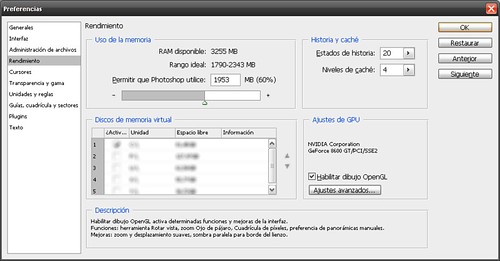
Si queremos emplear esta nueva característica deberemos habilitarla en “Edición > Preferencias > Rendimiento” y marcar la casilla “Habilitar dibujo OpenGL”. Si no podemos marcar esta casilla porque está desactivada deberemos comprobar que tenemos los últimos drivers de nuestra tarjeta gráfica e instalar la actualización 11.0.1 de Photoshop.

Si después de estas comprobaciones seguimos sin poder marcar la casilla podemos probar a realizar los siguientes pasos:

  1. Cerrar Photoshop si lo tenemos abierto.
  2. Descargar el fichero PSCS4GPU_OptionalPlugins.zip desde la página de Adobe.
  3. Descomprimir el fichero descargado y ejecutar los ficheros AllowOldGPUS_ON.reg y DisallowOpenGLWindows_ON_D.reg.
  4. Abrir Photoshop y marcar la casilla “Habilitar dibujo OpenGL” en “Edición > Preferencias > Rendimiento”.
  5. Reiniciar Photoshop.

Al arrancar Photoshop por primera vez tras habilitar la aceleración mediante OpenGL nos mostrará el siguiente mensaje:
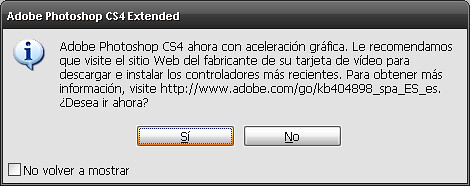
Si pulsamos en el botón “Sí” nos abrirá en el navegador la página “Funciones de la GPU y de OpenGL y limitaciones en Photoshop CS4” con más información acerca de la característica que acabamos de habilitar. Podemos evitar que se muestre este mensaje en posteriores ocasiones marcando la casilla “No volver a mostrar” situada abajo a la izquierda.

Tras activar la aceleración mediante OpenGL podría darse el caso que las imágenes no se muestren correctamente en un segundo monitor (si tenemos más de un monitor instalado en el PC) y especialmente si usamos la versión de 64 bit de Photoshop. Por lo que Adobe recomienda que usemos la versión de 32 bit de Photoshop en el monitor principal.

Diferencia horaria entre Windows y Mac OS

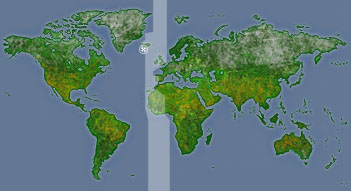
Cuando tenemos instalado Mac OS X y Windows XP en el mismo ordenador es posible que la hora que aparece en cada uno de los sistemas no sea la misma. Este problema puede venir de que dichos sistemas empleen diferentes husos horarios. Por ejemplo Mac OS usando la zona horaria CEST (UTC+1 durante horario estándar y UTC+2 durante el horario de verano) mientras que Windows use GMT. Una solución para evitar que la hora de uno y otro sistema difieran es la siguiente:

En Mac ir a “Preferencias del Sistema > Fecha y Hora > Zona horaria” y seleccionar una zona horaria GTM como la existente en Reikiavik (Islandia).

En Windows ir a “Panel de control > Fecha y hora > Zona horaria” y seleccionar “(GMT) Hora del meridiano de Greenwich”.

Quizás esta no sea la mejor manera de conseguir que ambos sistemas mantengan la hora correctamente actualizada pero no he encontrado ninguna otra :( así que si conoces otra forma estaré encantado de leerla en los comentarios.

Evitar enlaces Hotlinking

Recientemente descubrí que se estaban haciendo referencias a este blog desde varias webs. Algunas de las cuales ni siquiera conocía su existencia. Lamentablemente, estas referencias no eran enlaces a alguna entrada o al blog en general sino que mostraban imágenes en dichas webs enlazando directamente a algunas de las imágenes alojadas en mi servidor. Estos casos se conocen como “hotlinking” o “robo de ancho de banda”.

Read More

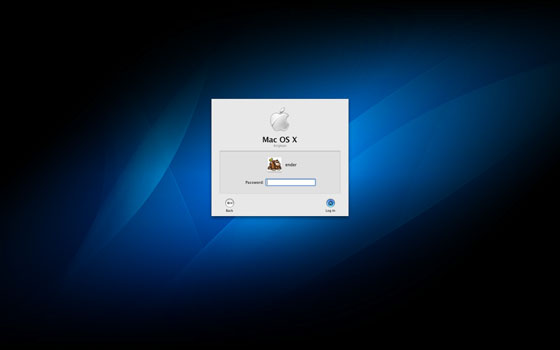
Cómo cambiar la imagen de fondo en la pantalla de login de Mac OS

Para cambiar la imagen de fondo de la pantalla de inicio en Mac OS X lo único que es necesario hacer es sustituir la imagen /System/Library/CoreServices/DefaultDesktop.jpg por aquella que nosotros deseemos, teniendo en cuenta que para esta operación es necesario usar una cuenta de administrador.

Por si también te lo estás preguntando, las imágenes que se incluyen por defecto para fondo de escritorio están en /Library/Desktop Pictures/