Tag Archive for: tutorial

How to create a symbolic link to a folder on a Synology NAS

Have you ever had the need to have a folder in a different location on your Synology NAS but you don’t want or can’t move the folder from its original location? Instead, you only need a reference to the contents of that folder from a different location. That’s exactly what a symbolic link (aka symlink) is for, but unfortunately there’s no visual way to do it in DSM using File Station. Luckily, you can do it using command line via telnet.
 

Enable Telnet

First you will need to enable the telnet service on DSM:

Control Panel > Terminal & SNMP > Enable Telnet Service


Using mount command

Maybe your first option would be to use the ln command but I’m sorry to say that it will maybe not work properly because the access to symbolic links via Samba/FTP is disabled on the NAS for security reasons and I haven’t found a way to enable it. So the symbolic link might work in some cases, such as using an UPnP client or on the DS audio app, but not from the DS file app or on File Station.

Having said that, a better solution is to use the mount command. For using it we will access to the Synology NAS via your preferred Telnet/SSH client. I use the ssh command on a Mac Terminal window.

ssh admin@<NAS IP Address>

 
And then, assuming that the source folder you want to link is /volume1/music and the “symbolic link” folder you want to create is /volume2/share/music

mkdir /volume2/share/music
sudo mount --bind /volume1/music /volume2/share/music


Permanent solution

However, this symbolic link will only work until the NAS is restarted. If you want the folder to be mounted every time the NAS is restarded you should edit the /etc/rc.local file adding the mount command line.

sudo vi /etc/rc.local
sudo mount --bind /volume1/music /volume2/share/music
~ 
~ 
~ 
~ 
A quick cheat sheet in case you don’t know too much about how to use vi:

:x Exit, saving changes.
:w Save file.
:q Exit if no changes have been made.
:q! Exit and undo any changes made.

r Replace one character.
x Delete character to the right of cursor.
i Insert before cursor.
o Open a new line below current line.
dd Delete current line.

With Esc we can swap from command mode to input mode and viceversa.
Note: These steps have been tested on DSM 6.1.


Acceder a una unidad compartida de Windows desde un Mac

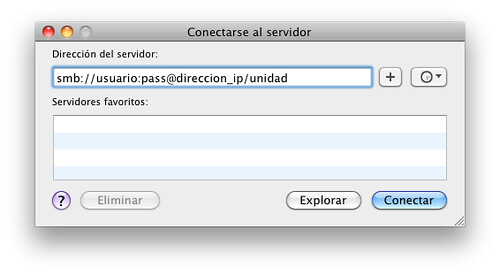
En ocasiones necesitamos acceder a una unidad compartida por un ordenador con Windows desde nuestro Mac. Es algo nada complicado, desde Finder ejecutamos “Ir > Conectarse al servidor…” (⌘K).

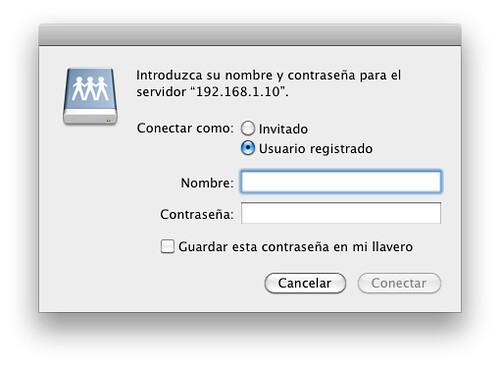
Esto abre un diálogo como el de que aparece al principio de esta entrada donde indicamos la dirección del servidor al que queremos conectarnos:

smb://direccion_ip/unidad

smb://usuario:pass@direccion_ip/unidad

smb://workgroup;usuario@direccion_ip/unidad

Donde:

workgroup es el grupo de trabajo Windows
usuario a de ser un nombre de usuario válido en Windows
direccion_ip es el dirección ip o el nombre de la máquina en la red local al que estamos accediendo
unidad es la carpeta compartida en Windows a la que queremos acceder

Es posible indicar tan sólo la dirección del equipo al que pretendemos conectar. En tal caso, tras pulsar el botón Conectar y esperar unos segundos aparecerá una nueva ventana en la que debemos indicar si accedemos como Invitado o como Usuario registrado. Si se trata del segundo caso deberemos introducir el Nombre y Contraseña del usuario.

Por último, aparecerá una nueva ventana en la que podremos seleccionar los volúmenes que deseamos montar.

Adicionalmente, si tenemos activa la escritura en particiones NTFS podremos realizar escrituras en dichas unidades o, en caso contrario, sólo podremos leer de ellas.

Arreglar diferencia horaria entre Windows 7 y Snow Leopard

Si has instalado en un PC Windows 7 y Snow Leopard simultaneamente es muy posible que cada vez que arranques en uno u otro sistema operativo tengas que ajustar la hora porque se muestren horas diferentes.

El problema reside en que Windows almacena en el reloj de la placa base la hora local mientras que Mac OS X almacena la hora GMT.

Read More

Activar escritura en particiones NTFS en Snow Leopard

Si queríamos poder escribir en unidades NTFS en Mac OS Leopard teníamos que recurrir a aplicaciones de terceros como MacFUSE y  NTFS-3G.

Snow Leopard, a diferencia de Leopard, incluye soporte de lectura/escritura para particiones NTFS. No obstante, inicialmente sólo está activado el soporte de lectura. Para activar el soporte de escritura en estas particiones podemos usar la aplicación gratuita NTFS Mounter o realizar las siguientes operaciones de manera manual.

  1. Abrimos una ventana de Terminal y escribimos el siguiente comando:
    diskutil info /Volumes/volume_name
    donde volume_name es el nombre de la partición NTFS
    Este comando nos mostrará toda la información relacionada con la partición NTFS y deberemos quedarnos con el Volume UUID.
  2. Si existiese, haremos una copia de seguridad del fichero /etc/fstab. Este fichero no existe tras una instalación estandar.
  3. Escribimos en la ventana de terminal el siguiente comando:
    sudo nano /etc/fstab
  4. Añadimos la siguiente línea:
    UUID=volume_uuid none ntfs rw
    donde volume_uuid es el valor que hemos obtenido en  el paso 1.
    En lugar de usar el Volume UUID podemos usar el nombre de la partición escribiendo lo siguiente:
    LABEL=volume_label none ntfs rw
    Usando la etiqueta en lugar del UUID tenemos el inconveniente de que el soporte de escritura dejaría de funcionar si cambiamos el nombre a la partición.
  5. Guardamos los cambios realizados en el fichero con Ctrl+x -> Y -> Enter
  6. Reiniciamos el sistema.

ADVERTENCIA: El soporte de escritura puede no ser fiable al 100% y podría ocasionar corrupción de los archivos escritos en las particiones NTFS. Si activas el soporte de escritura en particiones NTFS es bajo tu propia responsabilidad y riesgo.